1. これだけ知っていれば使えます
CorS 電卓は、レジ前や現場でそのまま使える日本向けの電卓です。ふつうの計算のほかに、消費税・割り勘・単位換算のような「よくやる計算」を専用の画面にしてあります。
- = を押す前から答えが出ます。 押した分の途中経過がそのまま画面に出ます
- 上のボタンは3つだけ。 左に「履歴」と「ツール」、右に「設定」
- 計算した内容は端末の中だけに残ります。外へ送られることはありません
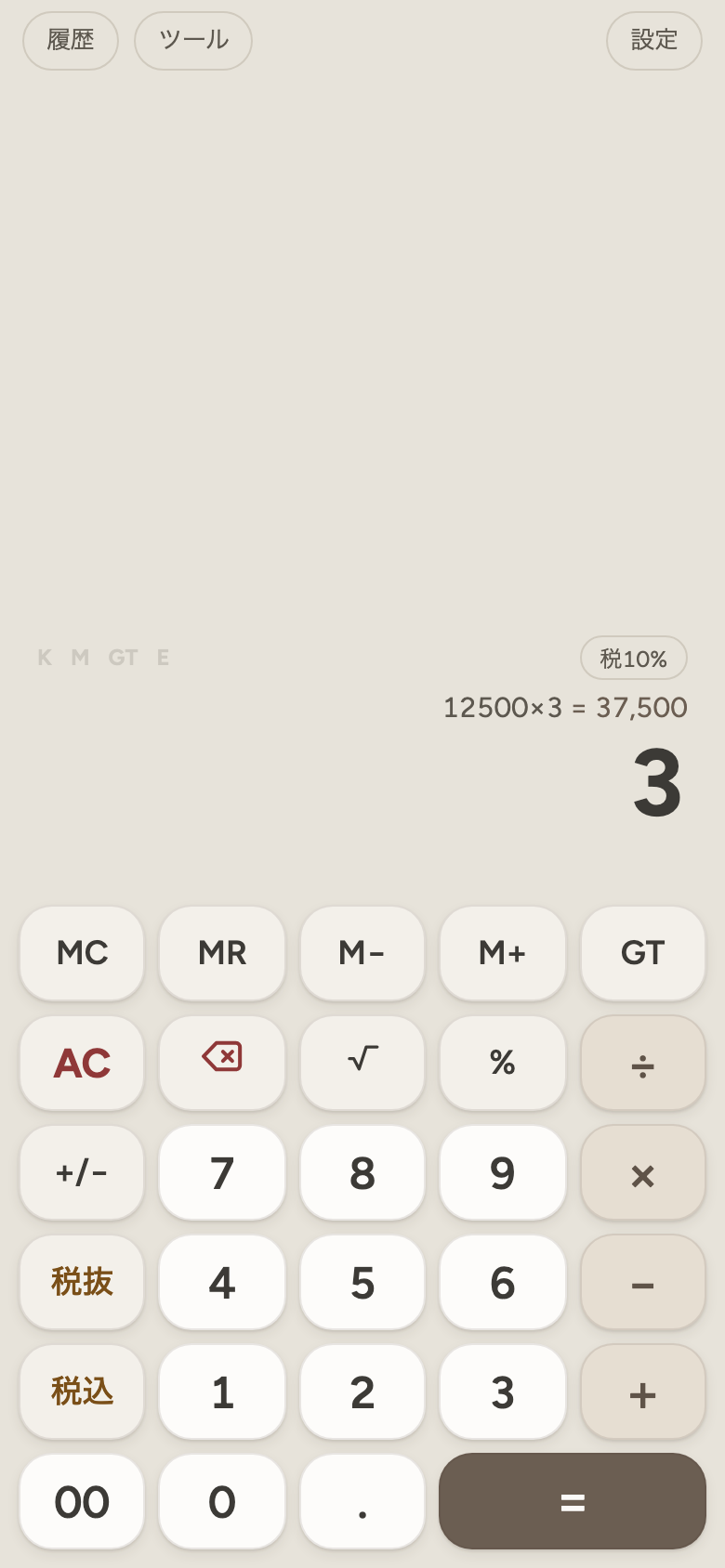
2. 計算する
消費税を出す
金額を入れて 税込 か 税抜 を押すと、その場で答えが出ます。税抜 は、税込価格から中身の金額を出す計算です。
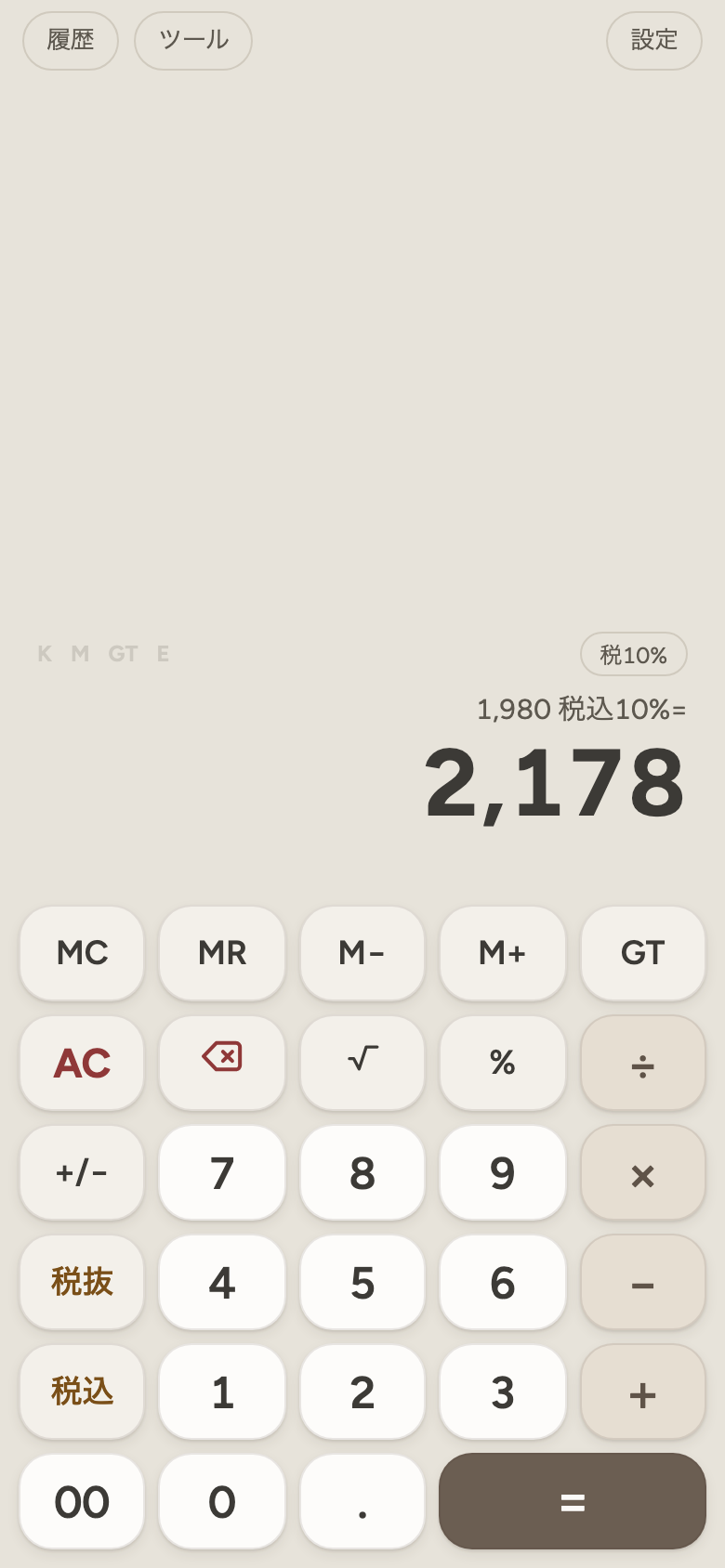
- いまの税率は画面の右上に出ています。そこをタップすると 10% と 8% が入れ替わります
- 長押しすると設定が開き、好きな税率にできます
パーセントを使う
% は割増・割引にそのまま使えます。押し方による答えの違いは電卓のメーカーによって違うので、「計算のクセを実機に合わせる」で合わせてください。
メモリを使う
M+足す /M−引く /MR呼び出す /MC消す- メモリに何か入っていると、画面の
Mの隣に中身がそのまま出ます。実機にはない、このアプリだけの表示です
合計を出す
= で確定した答えは、総合計にたまっていきます。GT を押すと、それまでの答えの合計が出ます。カシオ式では AC で総合計も消えるので、合計を続けたいときは AC を押さずに、そのまま次の計算を打ち始めてください。
打ち間違えたとき
| キー | 消えるもの |
|---|---|
⌫ | 最後の1桁 |
AC | いまの計算 (カシオ式では総合計も) |
AC の長押し (約0.6秒) | メモリや総合計も含めて全部 (税率の設定は残ります) |
大きな数を読む
答えが5桁以上になると、下に「1234万5678」と読み方が出ます。不要なら設定で消せます。
計算のクセを実機に合わせる
電卓はメーカーによって、定数計算や % の答えが違います。設定の計算方式で切り替えられます。名前の C と S は、この2つの方式(カシオ式・シャープ式)から取っています。
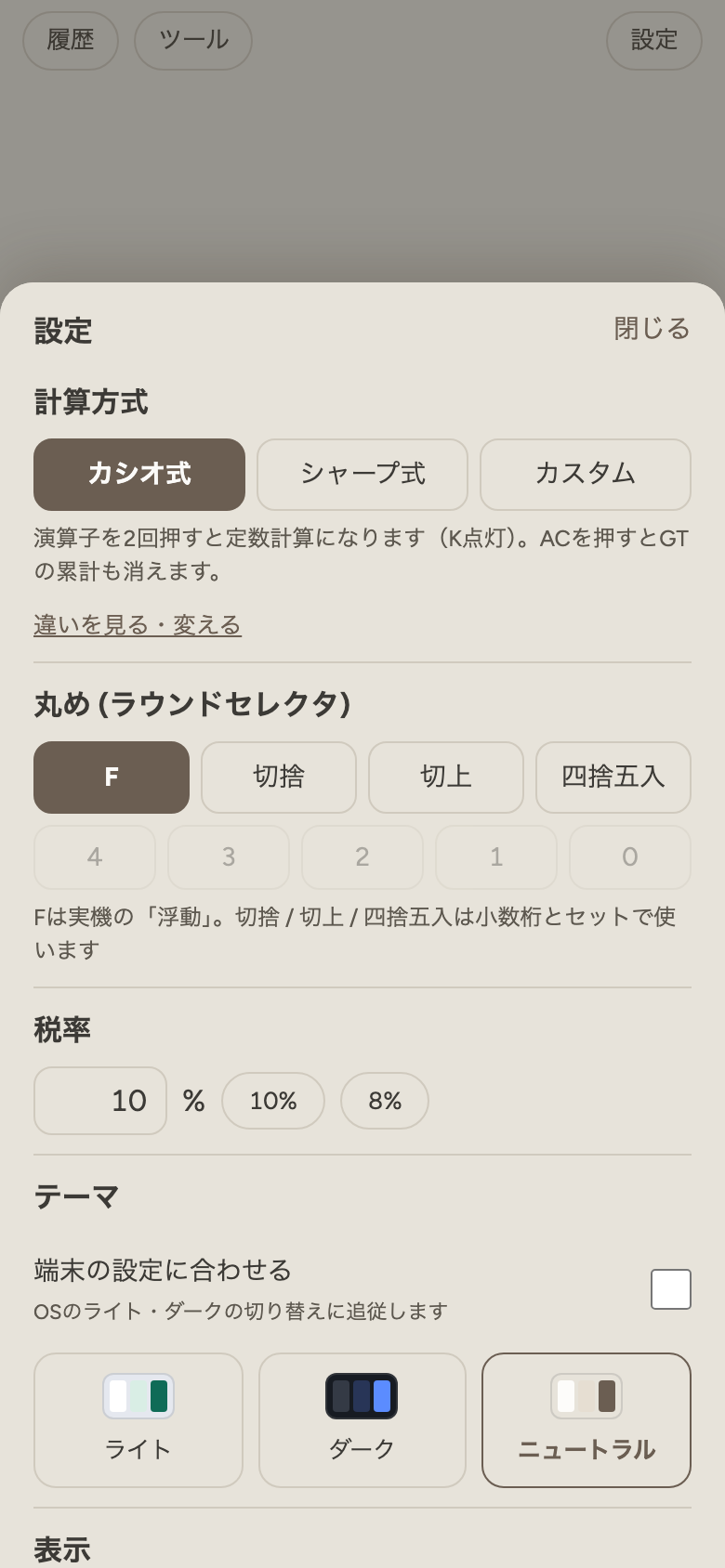
- カシオ式(初期) / シャープ式 / カスタム
- 「違いを見る・変える」を開くと、どこがどう違うかの対照表が出ます。1項目ずつ好みに変えることもできます(変えるとカスタムになります)
- 丸め (ラウンドセレクタ) も実機と同じように、
F(そのまま) / 切捨 / 切上 / 四捨五入 から選べます。小数桁も指定できます
3. 前の計算を見返す
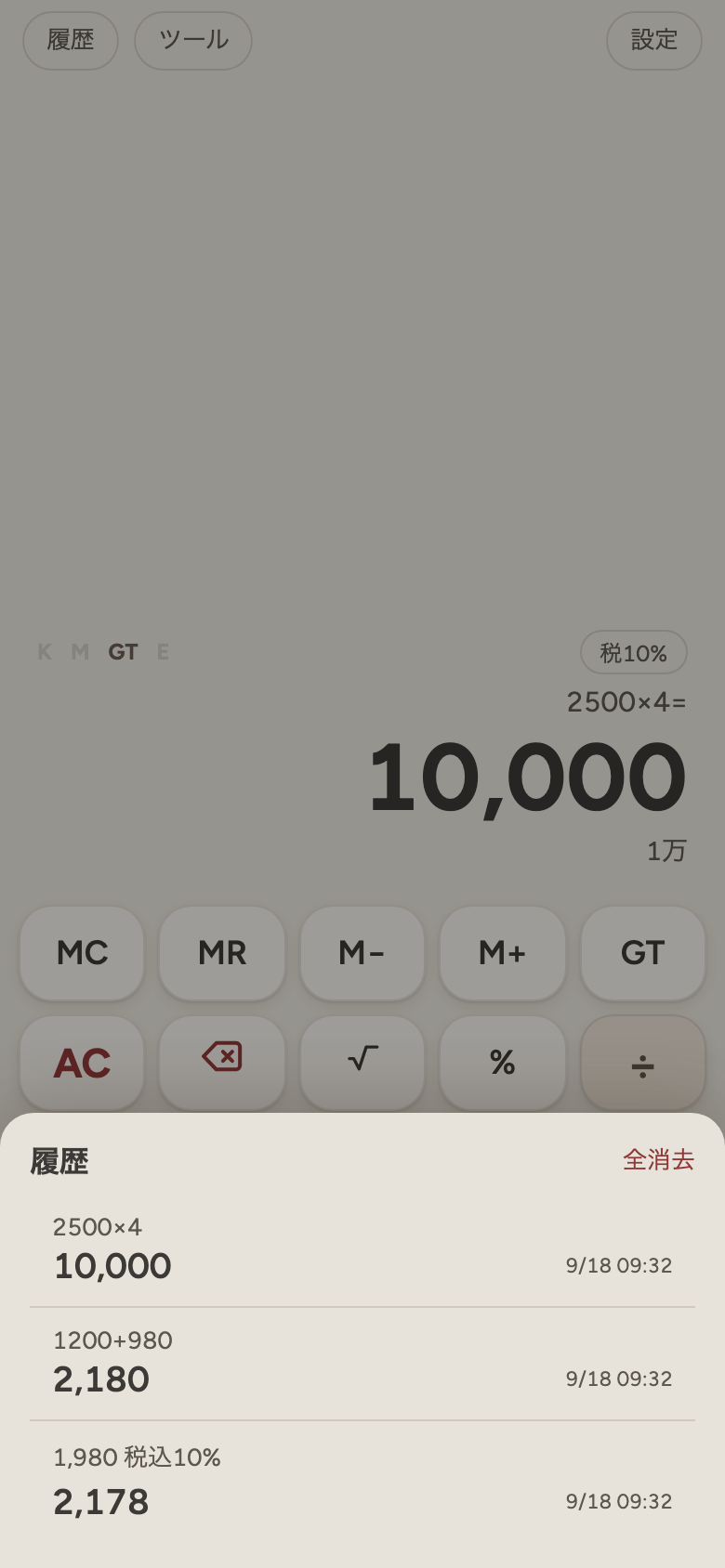
上の「履歴」で開きます。
- 行をタップすると、その式を電卓に戻せます。 続きから計算し直せます
- 行を長押しするとコピーできます。
式 = 結果の形で入ります - 残るのは最大1,000行です。いっぱいになると古いものから消えます
- 全部消すときは確認が出ます。消したものは戻せません
- ロック画面から開いたときは、履歴は出ません
4. ツールを使う
上の「ツール」から開きます。6つのツールと、自分で作る「マイ計算式」が並びます。
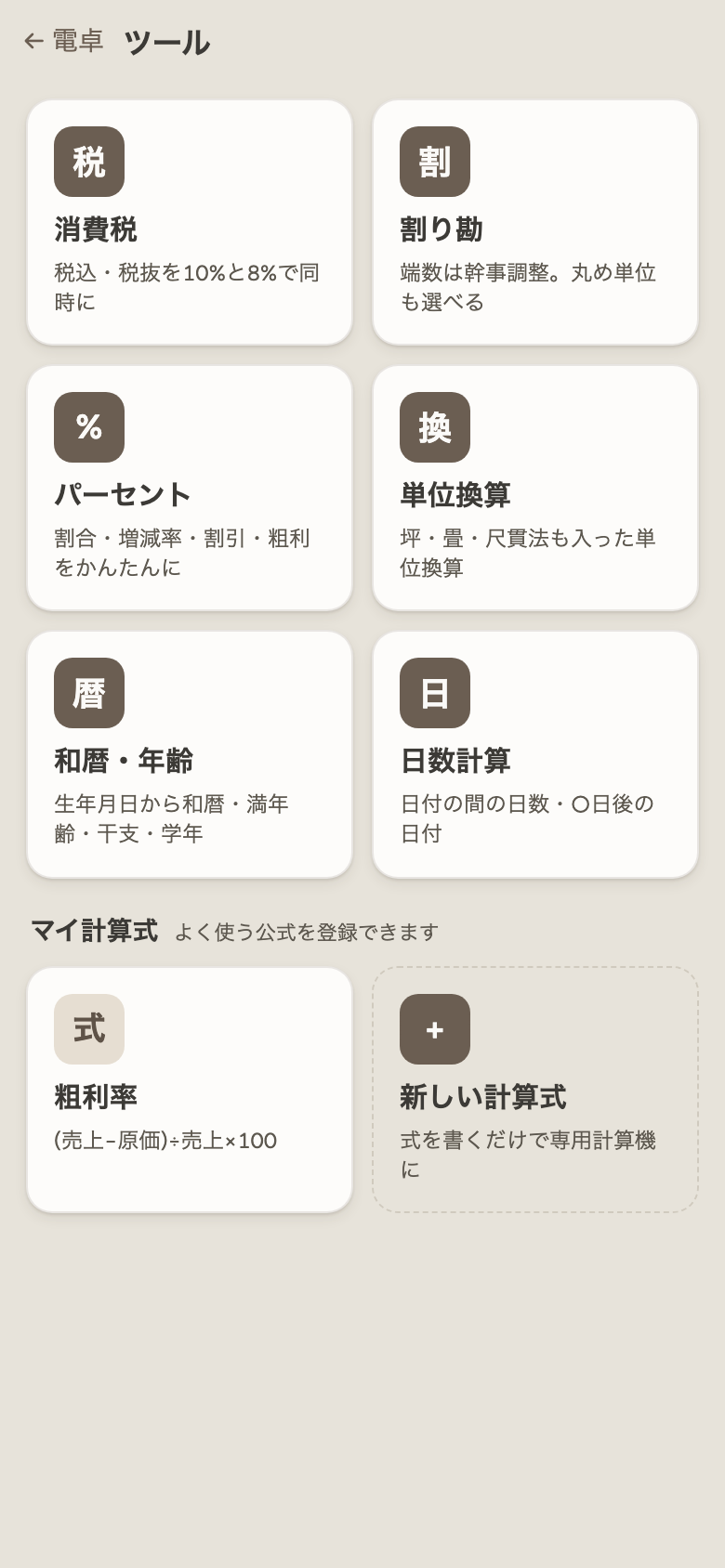
どのツールにも共通のこと
- 数字を入れるとすぐ答えが出ます。「計算」ボタンはありません
- 答えを押すとコピーできます。 タップでも長押しでも同じです
- コピーにはツール名と入れた数字も入ります。貼り付けた先でも、何の数字か分かります
Cはいまの欄、ACは全部の欄を消します。計算の種類や単位はそのまま残ります- テンキーの数字は利き手側に並びます(設定で変えられます)
消費税
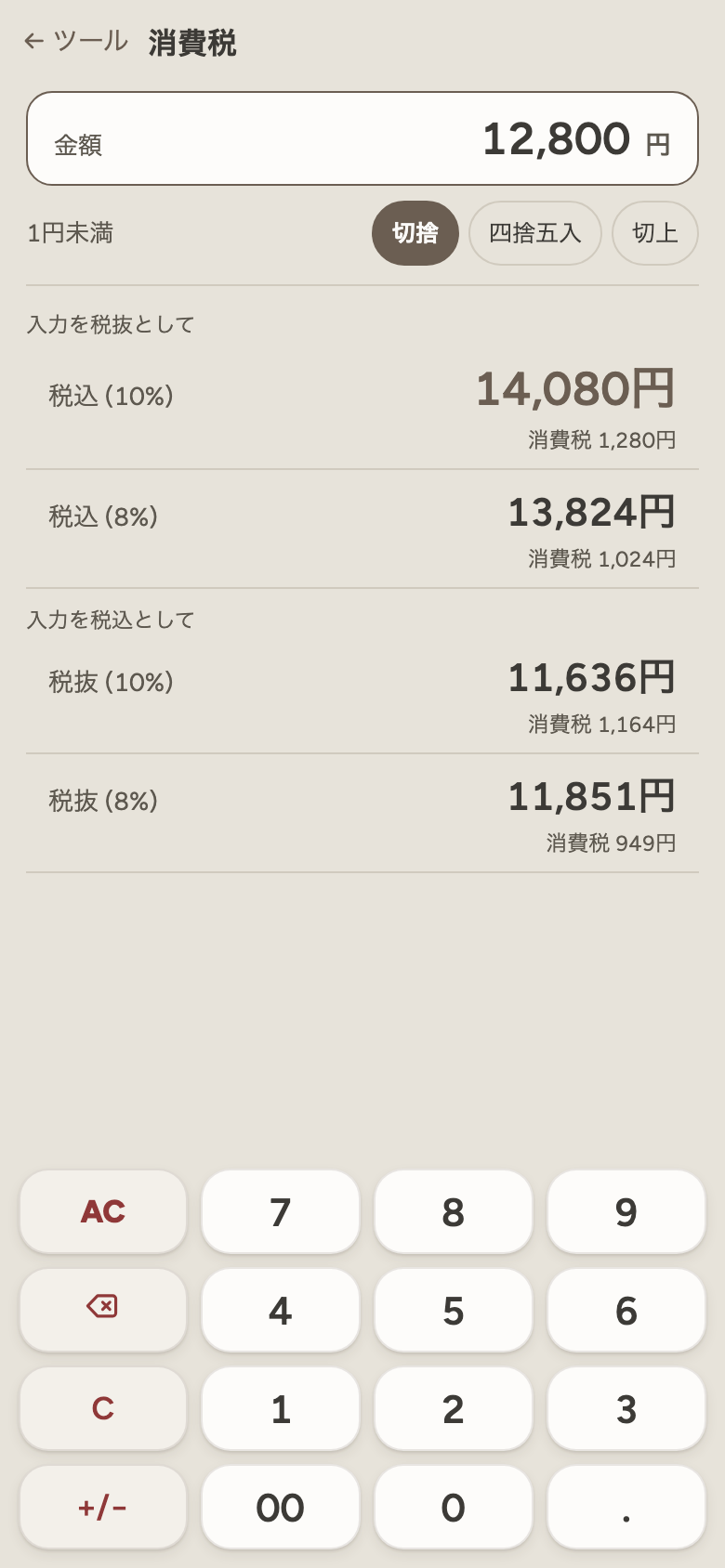
- 金額を入れるだけで、10% と 8% の税込・税抜が同時に出ます
- 1円未満は 切捨 / 四捨五入 / 切上 から選べます
割り勘
- 合計金額と人数から、1人あたりの金額を出します
- 丸め単位(1円・10円・100円・500円・1000円)と、端数を切上(幹事が得) / 切捨(幹事負担)で選べます
- 「幹事調整」の行に、幹事が受け取る金額(または多く払う金額)が出ます
パーセント
計算の種類を選んで使います。
| 種類 | 出るもの |
|---|---|
| AのB% | A の B% の金額 |
| 何%か | A が B(全体)の何% か |
| 増減率 | 変更前から変更後への増減率 |
| 割引 | 定価と割引率から、支払額と割引額 |
| 粗利率 | 原価と売価から、粗利率と利益額 |
| 売価逆算 | 原価と粗利率から、売価 |
単位換算
- 長さ・面積・重さ・体積・温度
- 坪・畳・尺・寸・間・里・匁・貫・合・升などの尺貫法も入っています
- 数値と単位を選ぶと、そのカテゴリの全部の単位へ一度に換算します
- 12桁に収まらない単位は「—」になります。その行は押してもコピーされません
和暦・年齢
- 西暦から和暦、和暦から西暦のどちらにも変換できます。明治から令和まで、改元の日で正確に切り替わります
- 生年月日を入れると、満年齢・干支・学年も出ます
- 月日を空けたままにすると1月1日として計算します。日だけ入れて月が空いているときは「月を入力してください」と出ます(1月として計算すると、別の日付の答えになってしまうためです)
日数計算
- 「日数を数える」は、から / まで の2つの日付から日数を出します。片落(初日を数えない) / 両入(初日も数える)を選べます
- 「○日後の日付」は、基準日と日数から日付を出します。○日前にもできます
- 日付を空けたままにすると今日として計算します。コピーすると「今日 (2026年9月18日)」のように日付が入るので、貼り付けた先でもいつのことか分かります
5. よく使う式を登録する
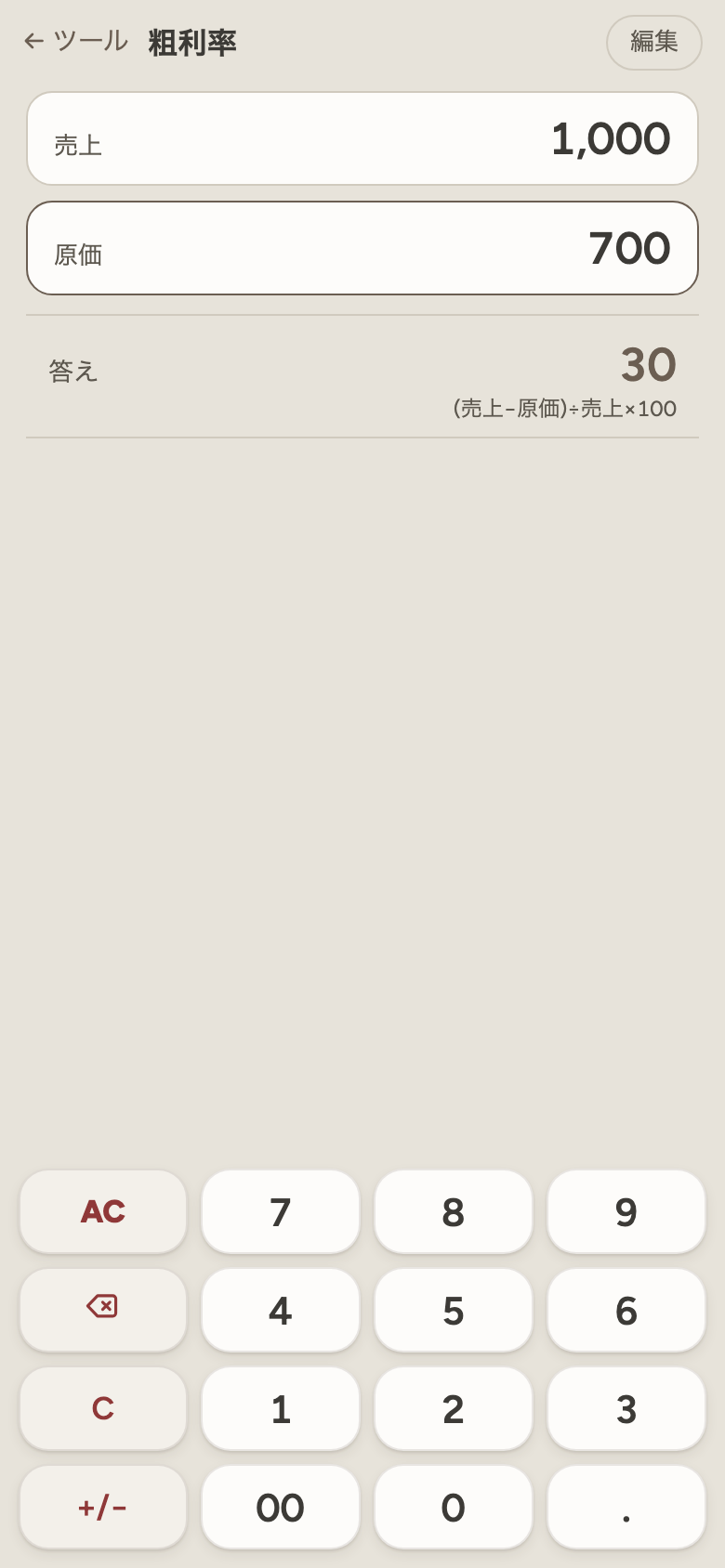
ツールの一覧の「新しい計算式」から、名前と式を登録します。
- 式に書いた言葉が、そのまま入力欄になります。日本語のままでかまいません(例:
(売上−原価)÷売上×100) - 使えるのは + − × ÷ と括弧、% です
- 無料では1個までです。プレミアムにすると無制限になります
6. ロック画面から開く
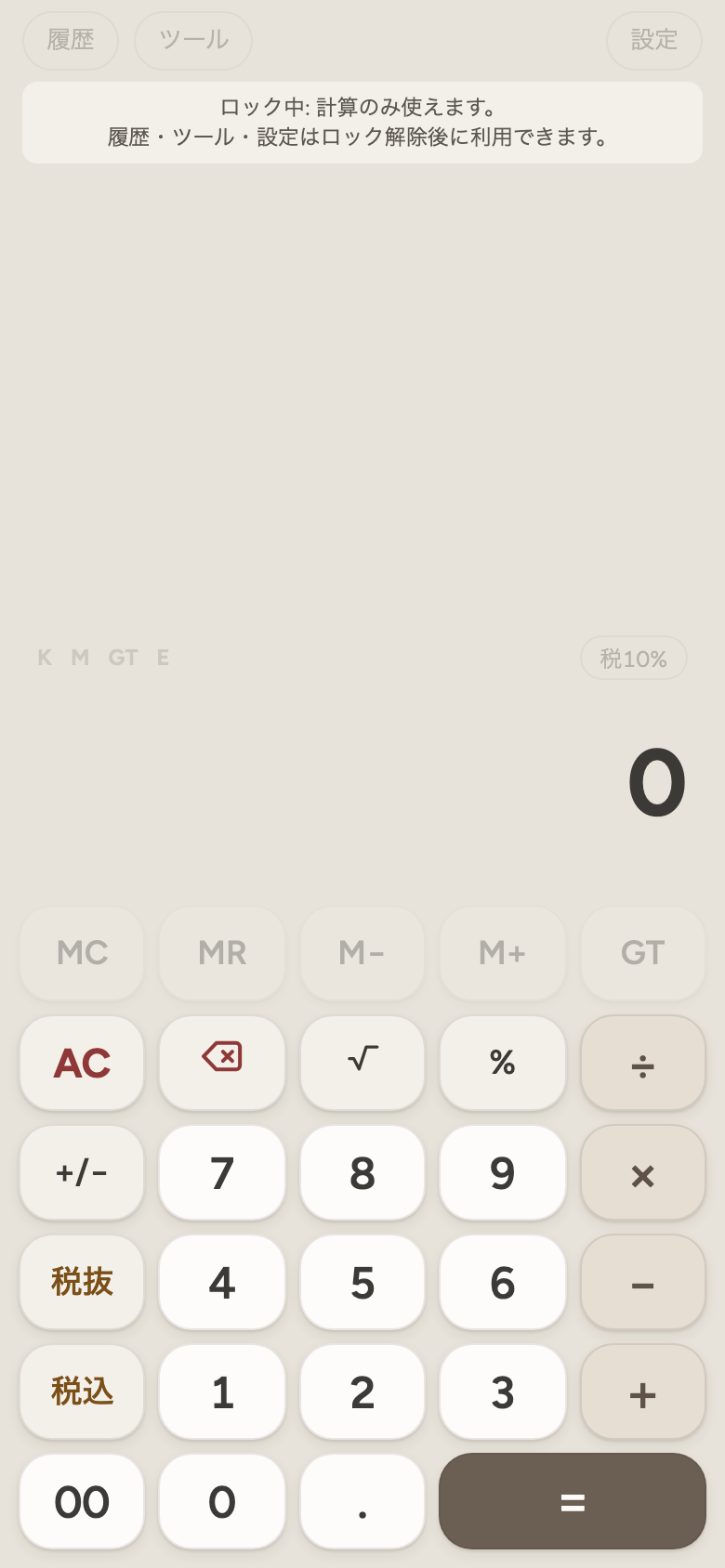
ロックを解除しなくても、通知シェードのクイック設定から電卓を開けます。設定の「ロック画面から使う」に、タイルを追加する手順があります。
- ロック中は計算だけ使えます。履歴・ツール・設定は開けません
- 端末を手にした人に、履歴やマイ計算式を見られないようにするためです
- 設定の「ロック中もすべての機能を使う」をONにすると、この制限を外せます
7. 自分に合わせる
設定は画面の右上から開きます。
| 項目 | できること |
|---|---|
| 計算方式 | カシオ式 / シャープ式 / カスタム。「違いを見る・変える」で1項目ずつ調整 |
| 丸め (ラウンドセレクタ) | F / 切捨 / 切上 / 四捨五入 と小数桁 |
| 税率 | タップで入れ替える2つの税率(初期は 10% と 8%) |
| テーマ | 端末の設定に合わせる / ライト / ダーク / ニュートラル |
| 桁読み表示 | 5桁以上の答えに「1234万5678」を添える |
| 利き手 | 数字を右手側・左手側のどちらに置くか |
| キーの大きさ | 小 / 標準 / 大 |
| 触覚フィードバック | キーを押したときに軽く振動する |
| ロック画面から使う | クイック設定にタイルを追加する案内 |
| ロック中の制限 | ロック中にすべての機能を使うかどうか |
| データの取り扱い | 何が端末内に留まり、何が外に出るかの説明 |
この説明書の写真は、テーマを「ニュートラル」にして撮っています。テーマを変えると色が変わります。
8. 広告について
- 無料で使えるように、画面のいちばん上に広告を出しています。押し間違いが起きないよう、キーからいちばん遠い場所に固定しています
- 動画を見ると3日間、広告が消えます。 期間が終わったら、また見られます(回数の制限はありません)
- プレミアム(¥980の買い切り)にすると、広告が消えて、マイ計算式が無制限になります
- 機種変更やアプリを入れ直したあとは、設定の「購入を引き継ぐ」で元に戻せます。同じ Google アカウントなら追加の支払いはありません
9. 困ったとき
答えのところに E と出た
12桁に収まらない大きさになったときに出ます。E をタップすると説明が出ます。AC を押すと続けて計算できます。
ロック画面から開けない
- 画面の呼び名も置き場所も端末によって違います。まず設定の「ロック画面から使う」の手順を見てください
- ロック画面では、画面のいちばん上の縁から下にスワイプしてください。中ほどからでは開きません
- OPPO・realme など(ColorOS)では、端末の設定で「ロック画面を下にスワイプして通知ドロワーを表示する」をONにする必要があります
手元の電卓と答えが違う
計算方式を確かめてください。定数計算や % は、カシオ式とシャープ式で答えが違います。設定の「違いを見る・変える」に対照表があります。
履歴が消えた
1,000行を超えると、古いものから自動で消えます。端末の設定でアプリのデータを削除したときも消えます。
機種変更・アプリを入れ直したとき
履歴・マイ計算式・設定は、Android のバックアップから戻ります(端末のバックアップがオンのとき)。新しい端末では、初期設定でバックアップからの復元を選んでください。直前に変えた分は、まだバックアップされていなくて戻らないことがあります。プレミアムは、設定の「購入を引き継ぐ」で戻せます。
ツールの答えがコピーできない
答えの行を押すと、画面の下に「コピーしました」と内容が出ます。灰色の「—」の行と、計算できない理由を書いた案内の文は、押してもコピーされません。
10. お問い合わせ
不具合や、ほしい機能があれば app@team-so.okinawa までお知らせください。
- 制定日: 2026年9月18日
- 最終更新日: 2026年9月26日